
Hermes Agent 是由 Nous Research 开发的一款开源 AI 智能体框架。与传统聊天机器人不同,它的核心优势在于支持跨会话的持久记忆与自主技能生成能力,能够在使用过程中持续学习与进化,真正实现“越用越懂你”。
该应用尤其适合希望进行本地私有化部署、需要长期保留对话上下文、并追求高度自动化交互体验的用户。
前置准备
在开始部署前,请确认您的绿联NAS设备满足以下条件:
- 已安装「Docker」应用。
- 可用内存 > 4 GB。
- 存储空间可用容量 > 20 GB。
- 网络环境支持拉取 Docker Hub 镜像(如遇拉取失败,需提前配置镜像加速)。
获取飞书机器人凭证(可选,但推荐)
如果您希望通过飞书与智能体进行日常交互,需要提前获取机器人凭证。
- 在浏览器中访问飞书开发者平台专属链接:https://open.feishu.cn/page/openclaw?form=multiAgent
- 设定机器人名称,然后点击「创建」。
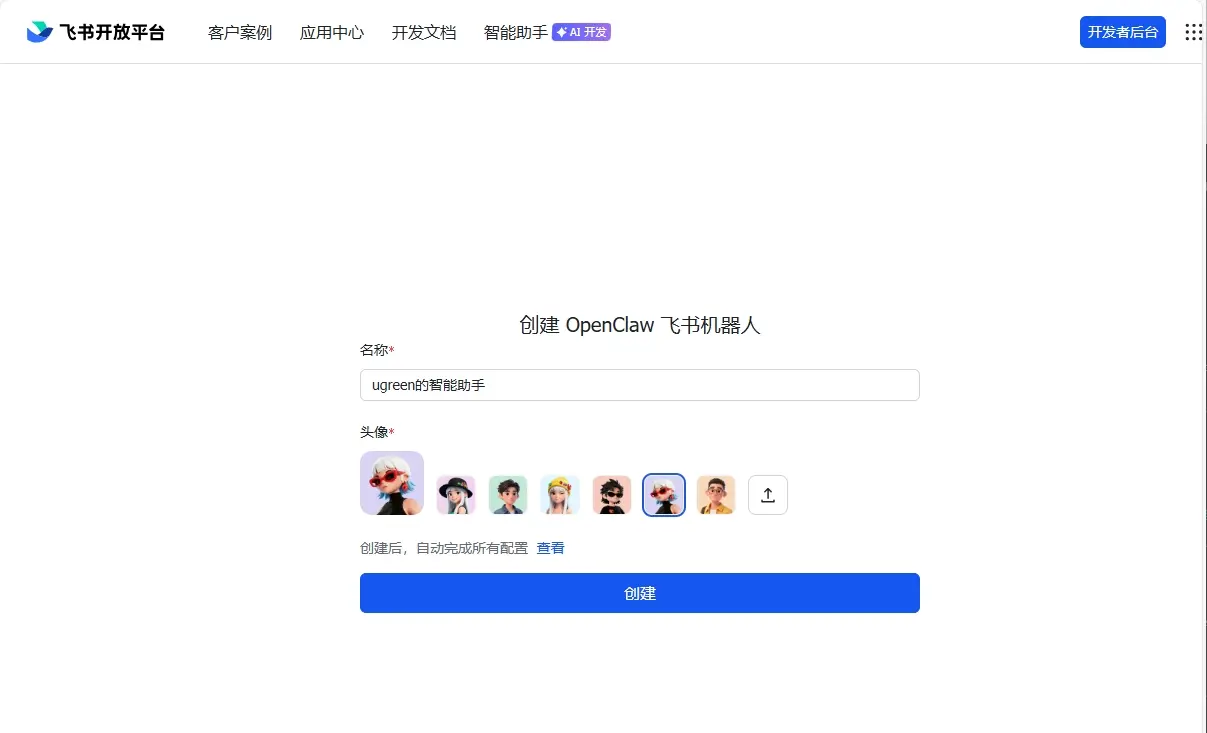
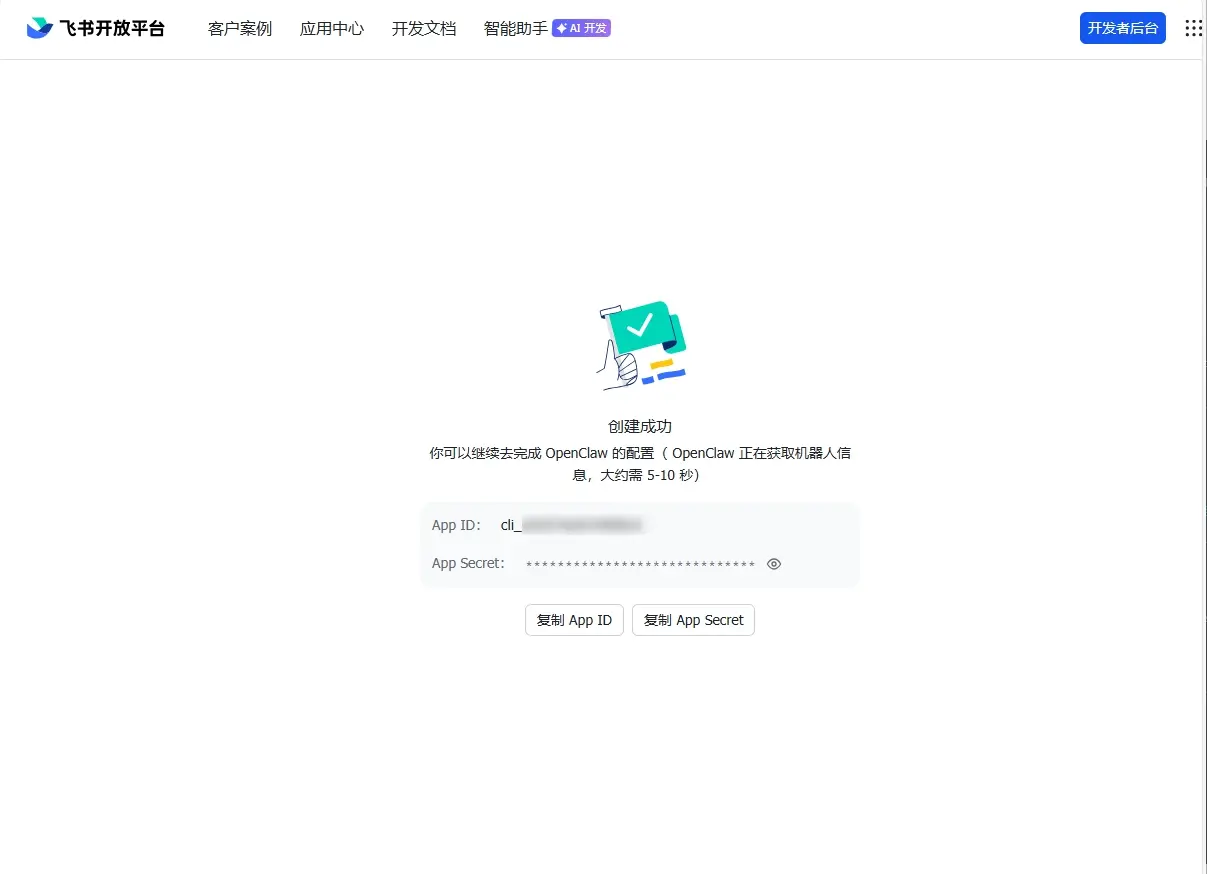
- 创建完成后,复制并妥善保存页面中的 App ID 和 App Secret(后续在终端配置中会用到)。
Docker 项目部署
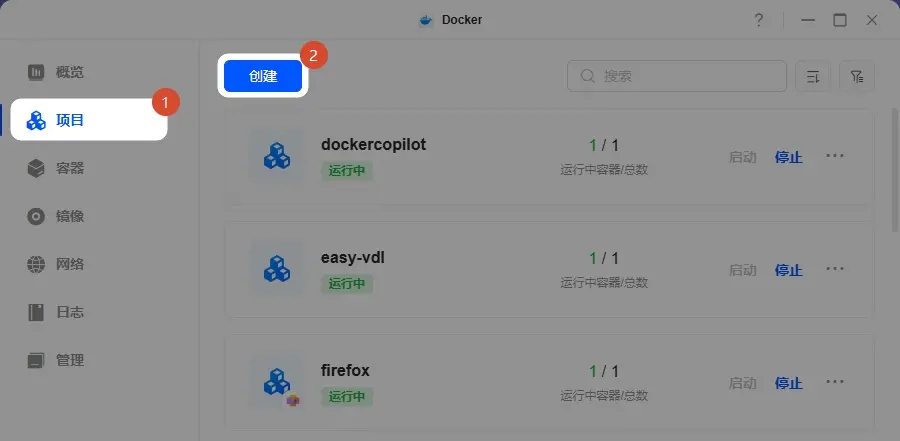
- 登录绿联云客户端的系统桌面,打开「Docker」应用,在左侧菜单栏点击「项目」,随后点击页面上的「创建」按钮。
- 在「项目名称」一栏填写
hermes-agent。
说明:存放路径无需手动设置,系统会自动在 docker 目录下生成与项目同名的文件夹,用于集中存放配置文件与数据。 - 将以下配置代码复制并粘贴到「Compose 配置」区域:
services:
  hermes:
    image: nousresearch/hermes-agent:latest
    container_name: hermes
    restart: unless-stopped
    command: gateway run
    volumes:
      - ./.hermes:/opt/data
    deploy:
      resources:
        limits:
          memory: 4G
          cpus: "2.0"
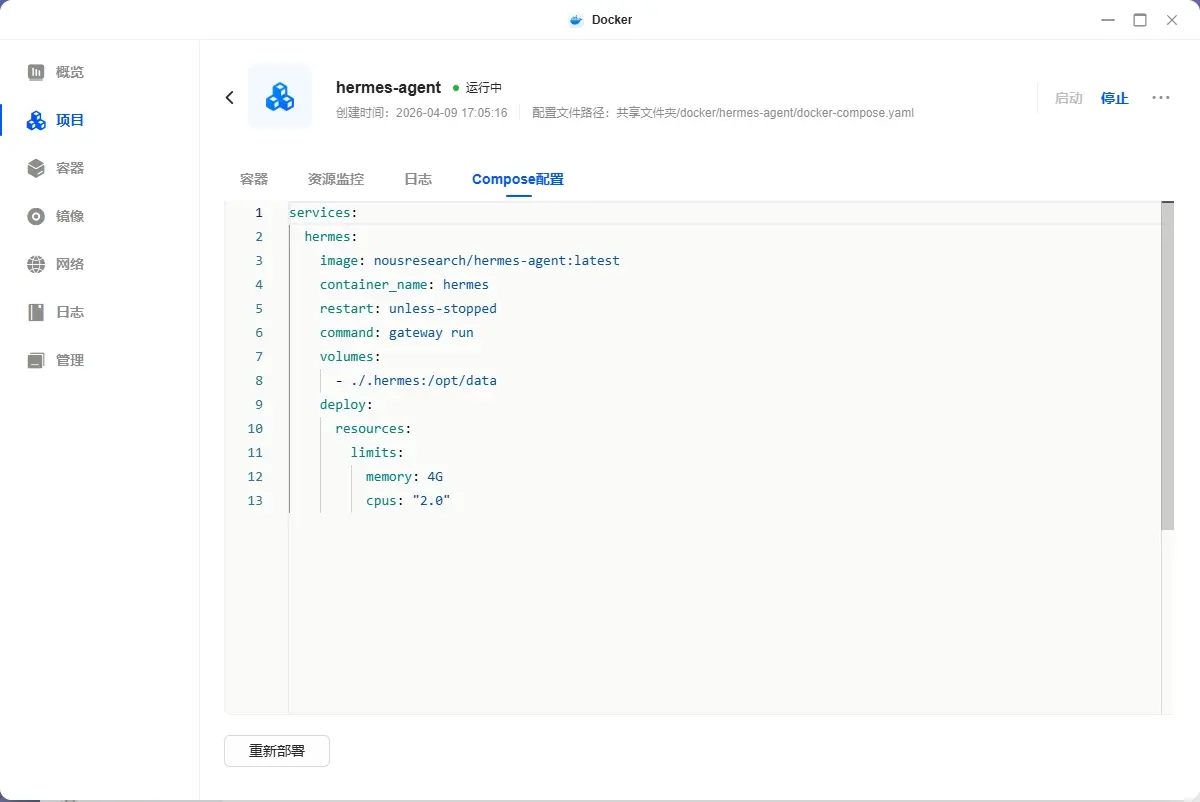
- 点击「立即部署」,等待系统自动拉取镜像并完成容器部署。
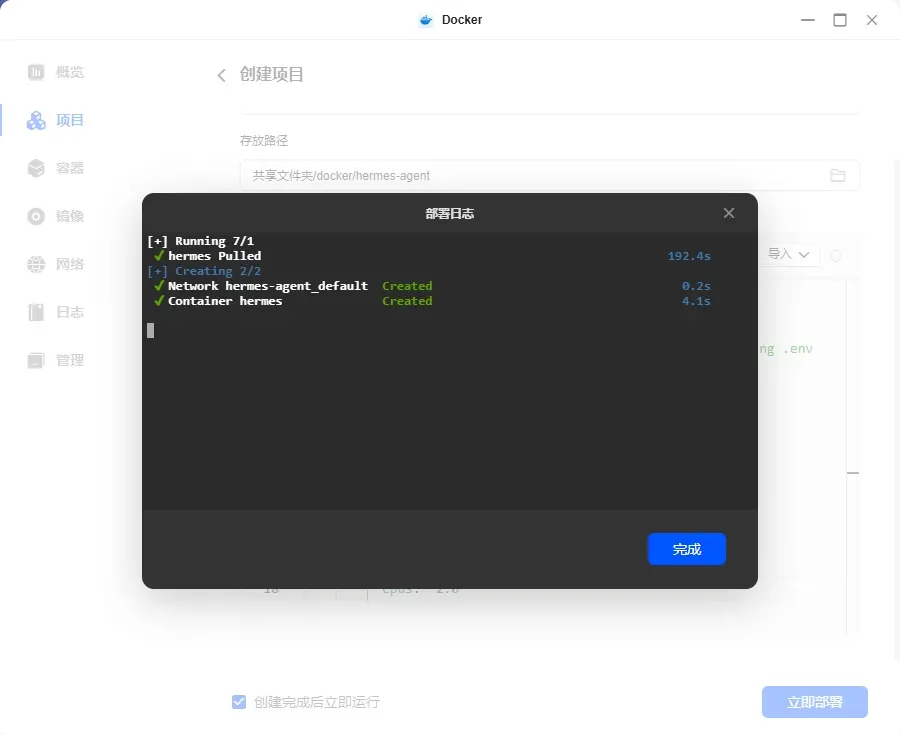
终端模型配置
部署完成后,需要进入容器终端配置聊天渠道与大语言模型。以下以 MiniMax 大语言模型为例进行说明。
- 在 Docker 左侧栏点击「容器」,找到刚刚创建的
hermes容器并点击进入详情页。
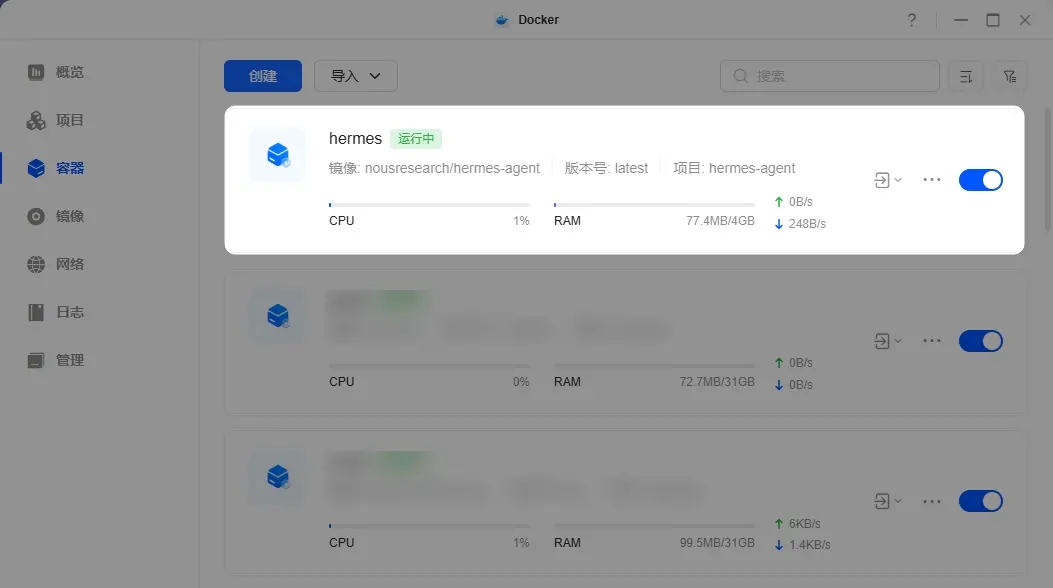
- 切换至「终端」标签页,点击「新增」,在弹窗中点击「确定」,等待终端连接成功。
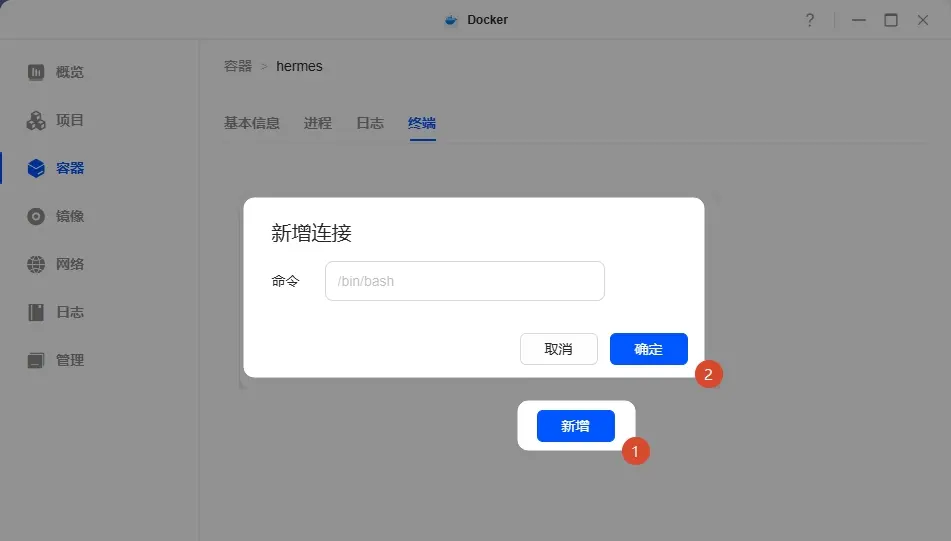
- 在终端命令行中输入
hermes setup并回车。
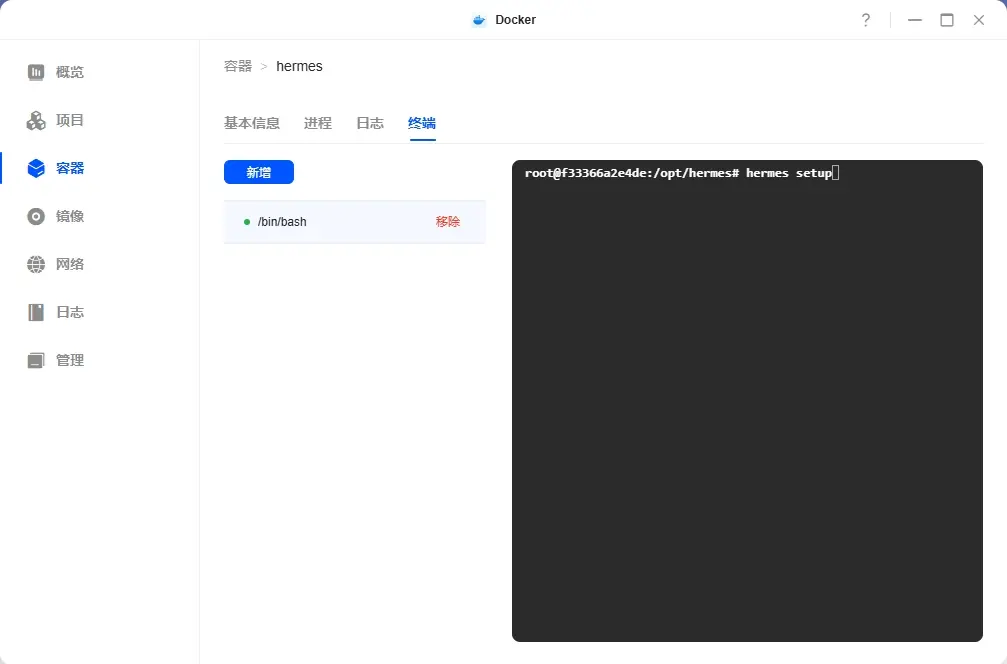
-
随后系统会弹出交互式问答,请按以下指南使用键盘方向键选择或输入,每次选择后按回车(Enter)确认:
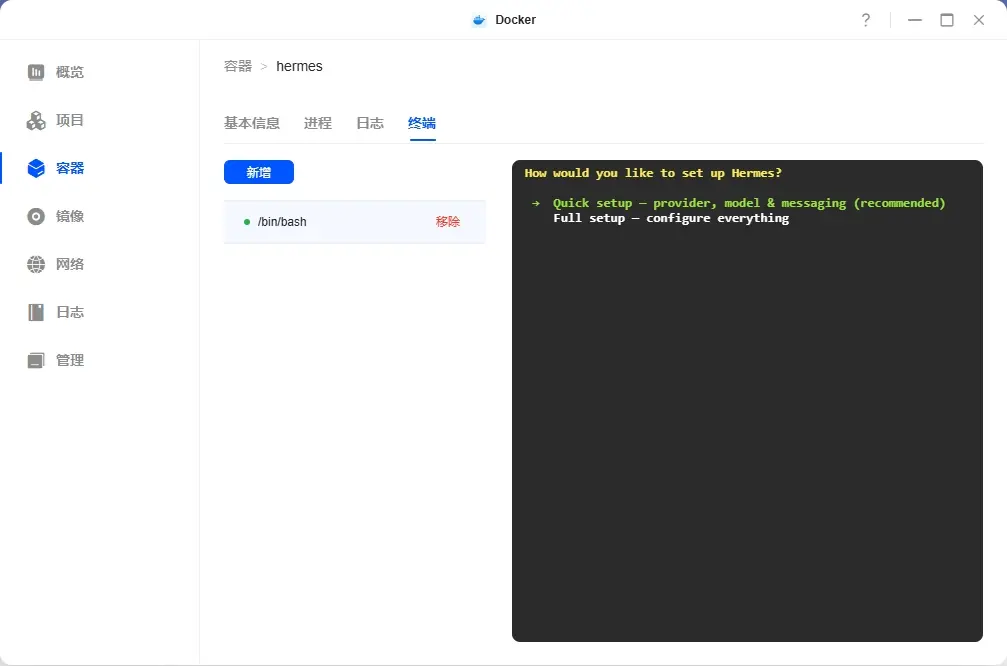
- How would you like to set up Hermes?:选择
Quick setup — provider, model & messaging。
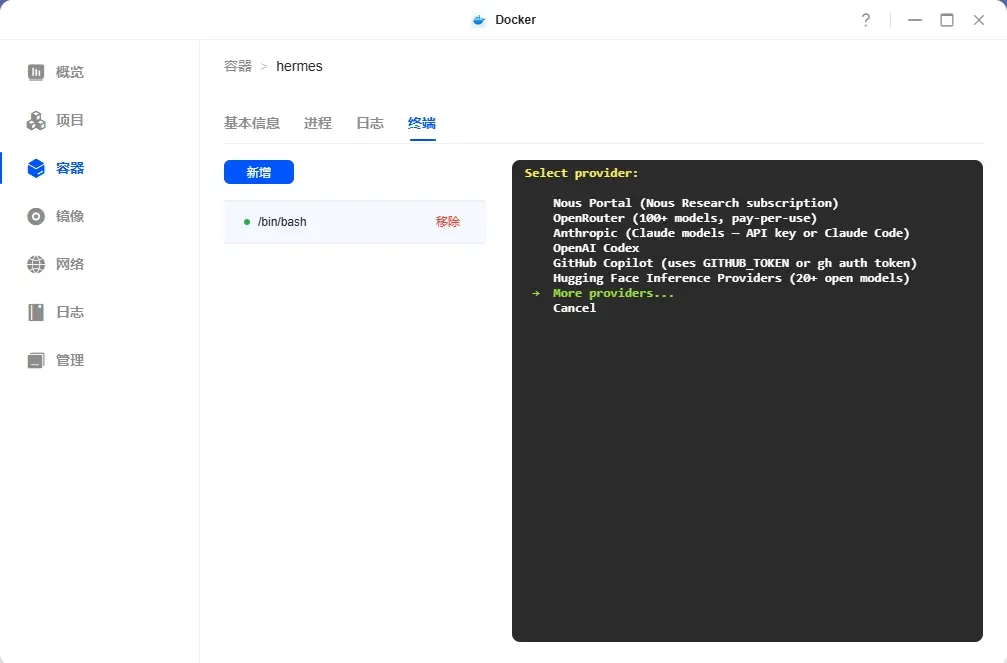
- Select provider::选择
More providers...。
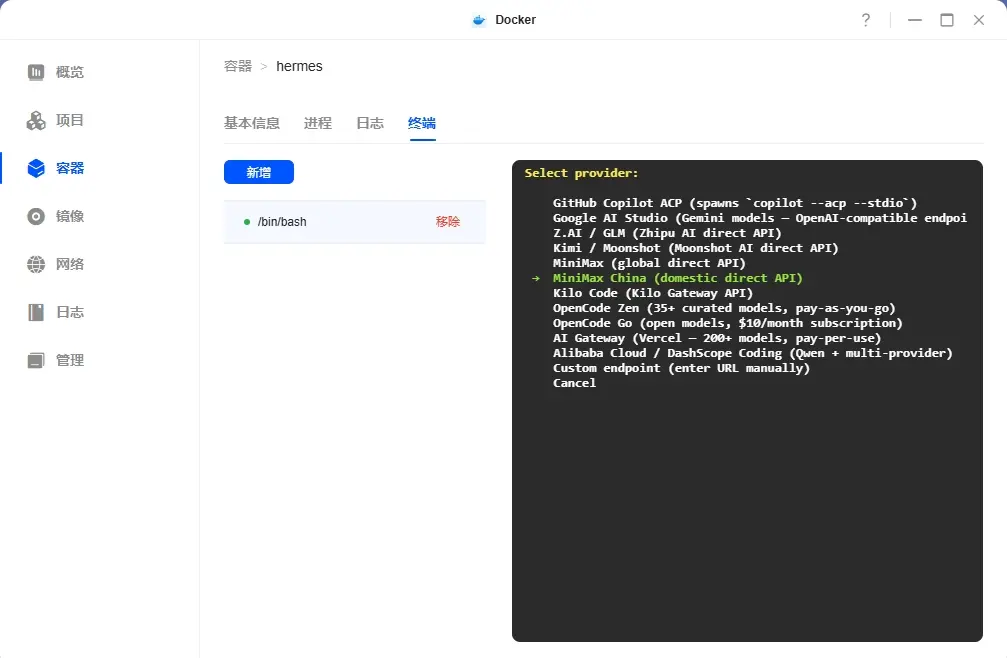
- 随后选择
MiniMax China (domestic direct API)。
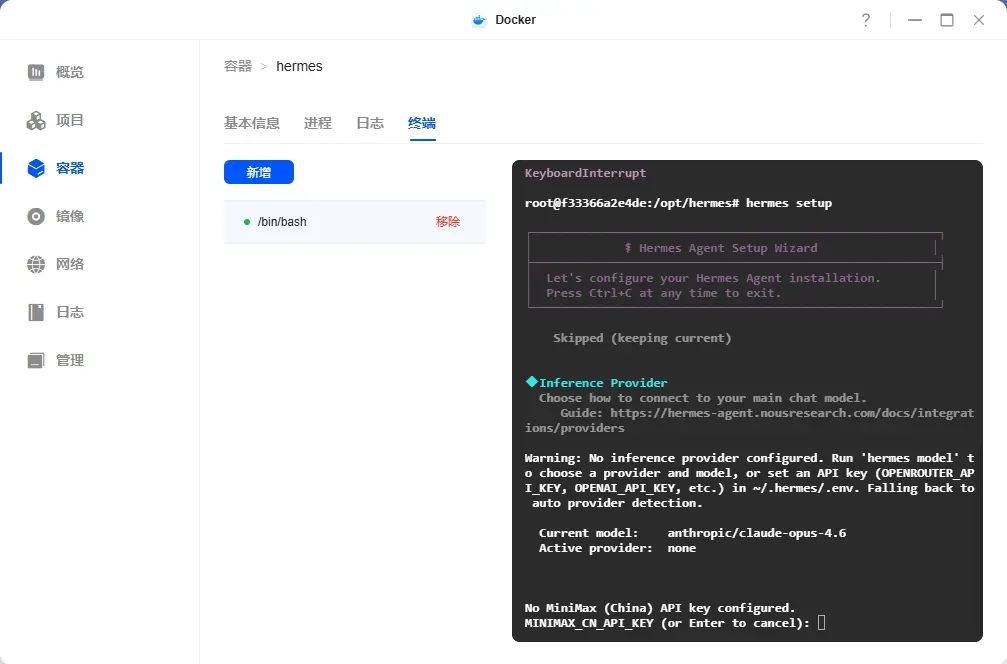
- MINIMAX_CN_API_KEY::粘贴您准备好的 API 密钥。
(出于安全保护,终端内不会显示粘贴的密钥字符。)
- Base URL::粘贴模型的 URL 地址。
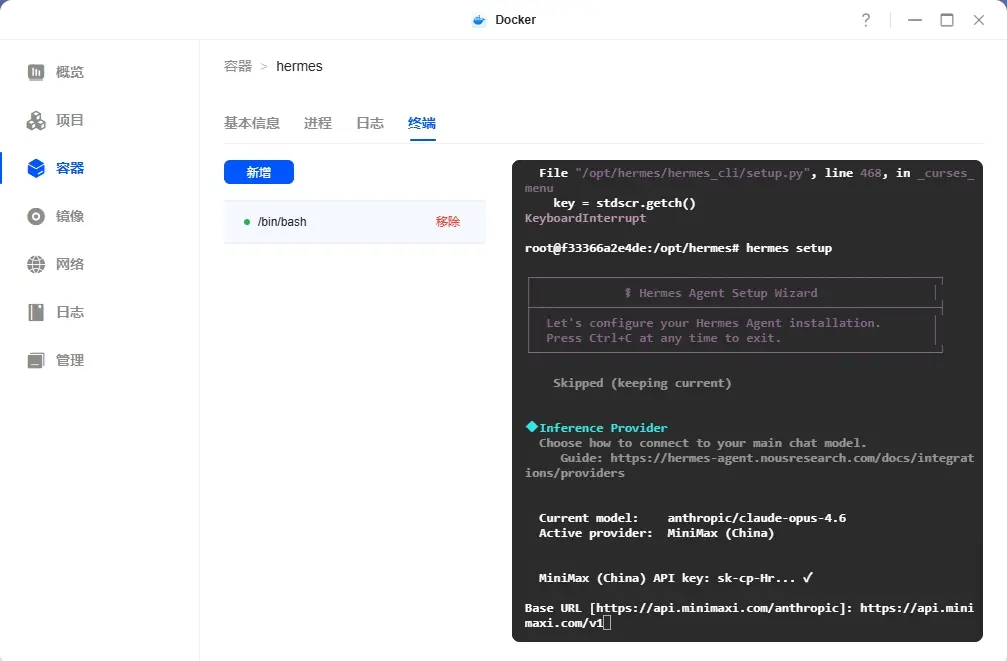
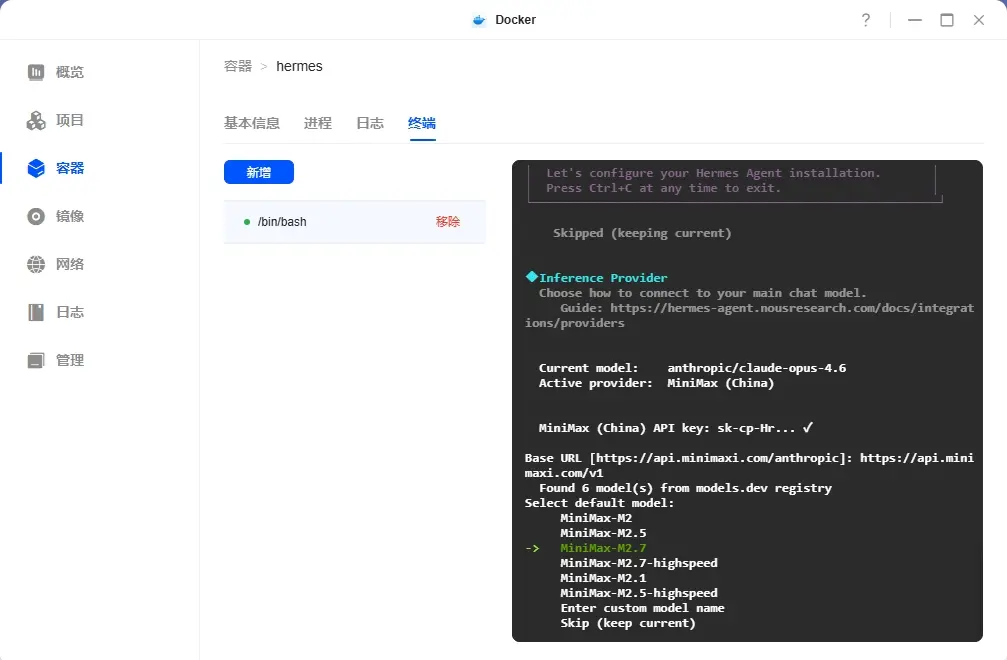
- Select default model::选择您需要调用的模型版本。
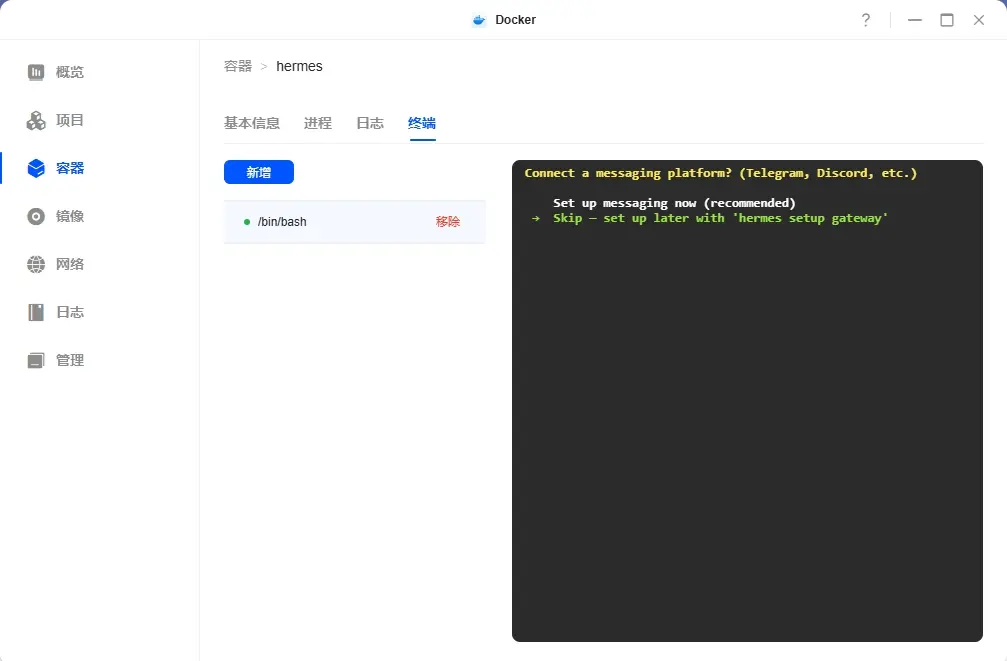
- Connect a messaging platform?:选择
Skip — set up later with 'hermes setup gateway'。
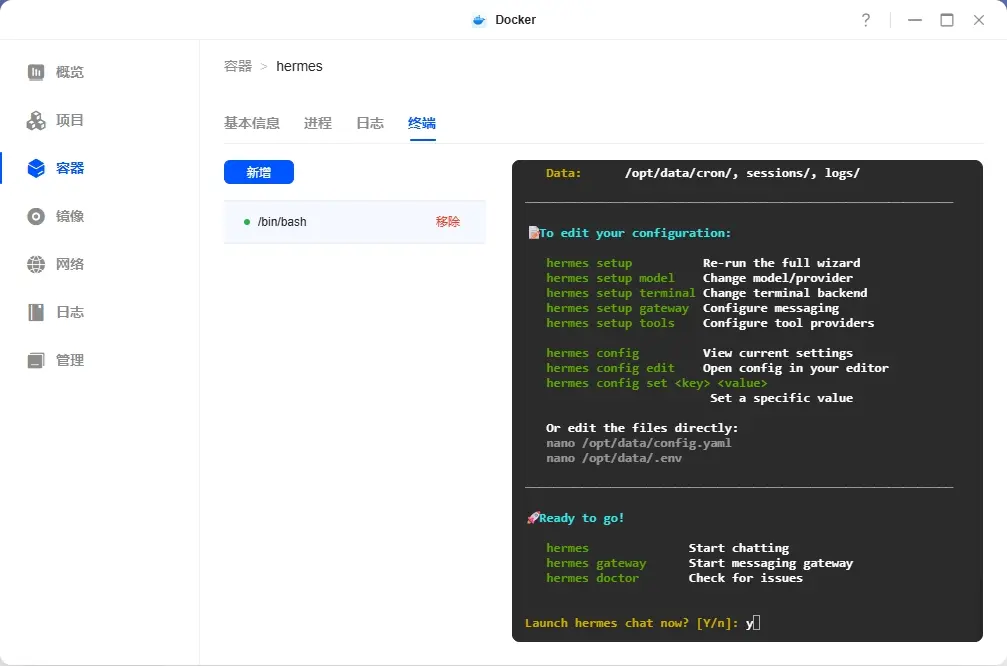
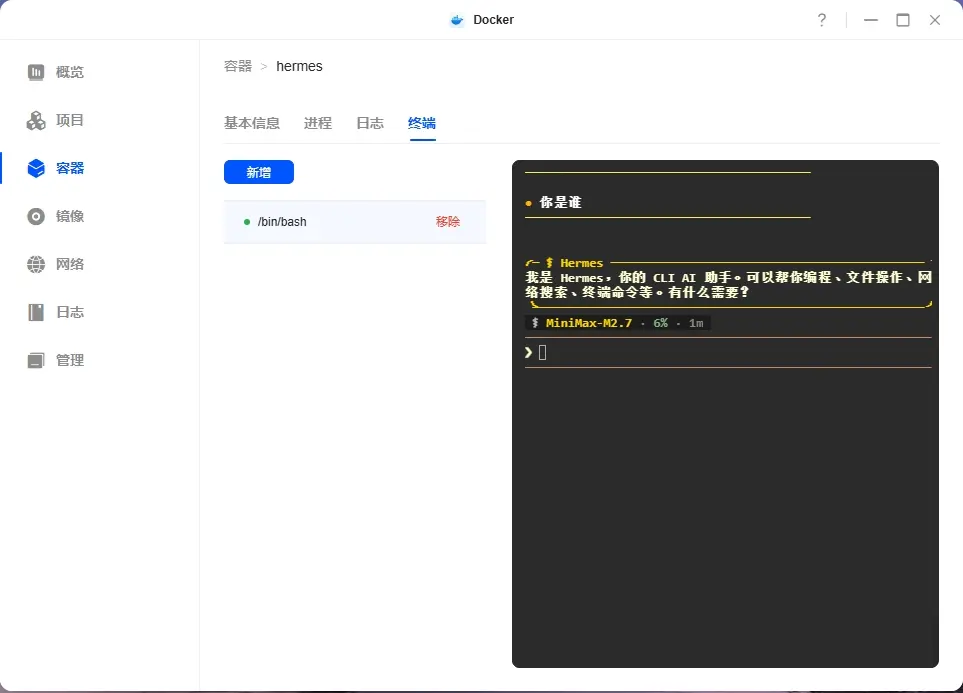
- Launch hermes chat now? [Y/n]::当系统显示
Ready to go准备就绪时,输入Y并回车即可开启命令行对话。
- How would you like to set up Hermes?:选择
您可以在此输入指令测试 AI 响应。
接入飞书机器人
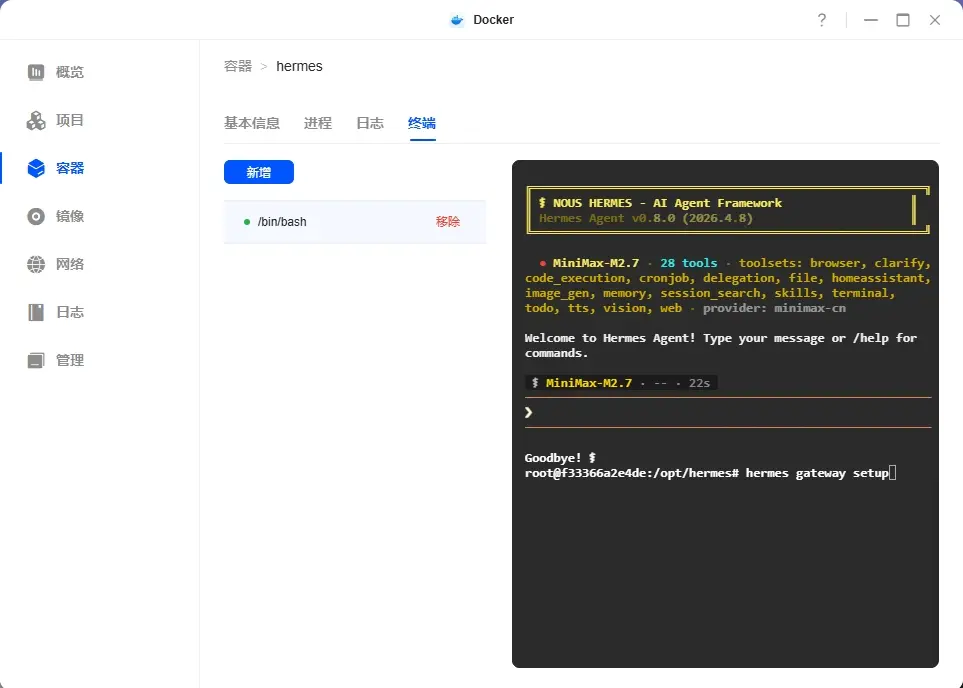
- 在上述终端对话界面中,按
Ctrl+C退出对话状态(如无反应可多按几次)。 - 在终端内输入
hermes gateway setup并回车。
-
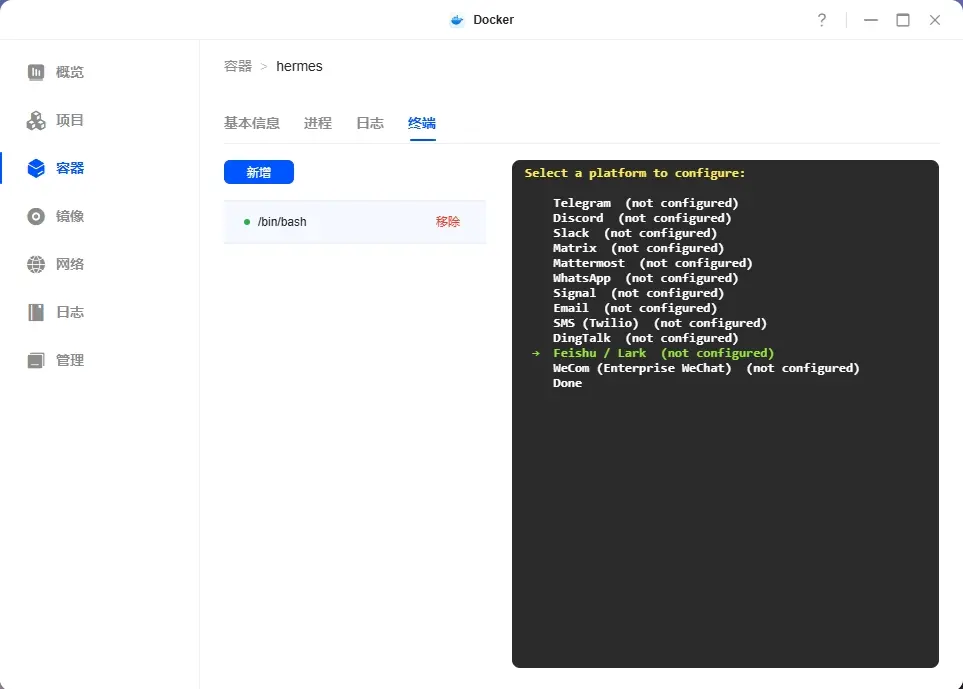
进入网关配置流程,系统会弹出交互式问答,请按以下指南操作:
- Select a platform to configure::选择
Feishu/Lark(not configured)。
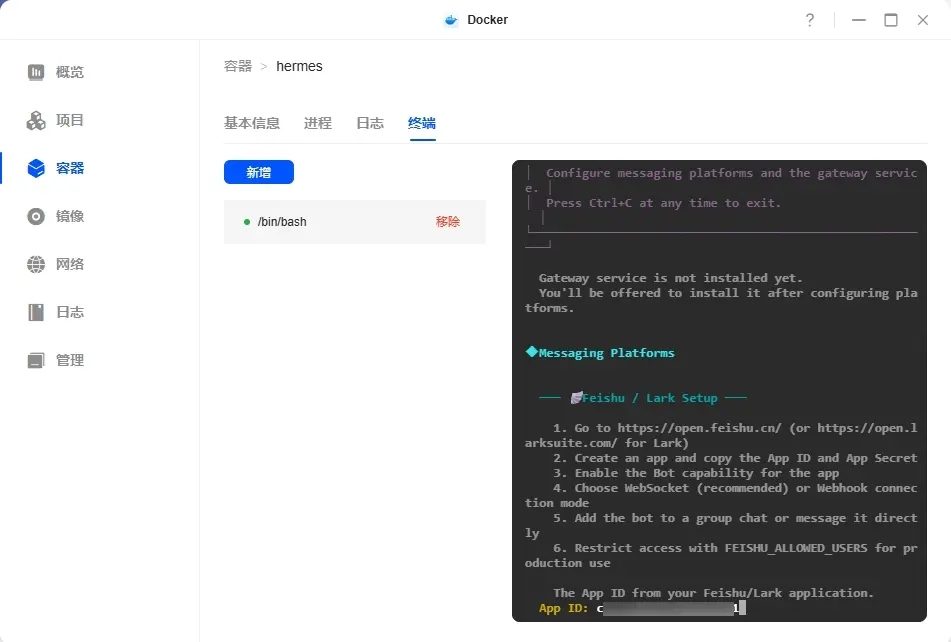
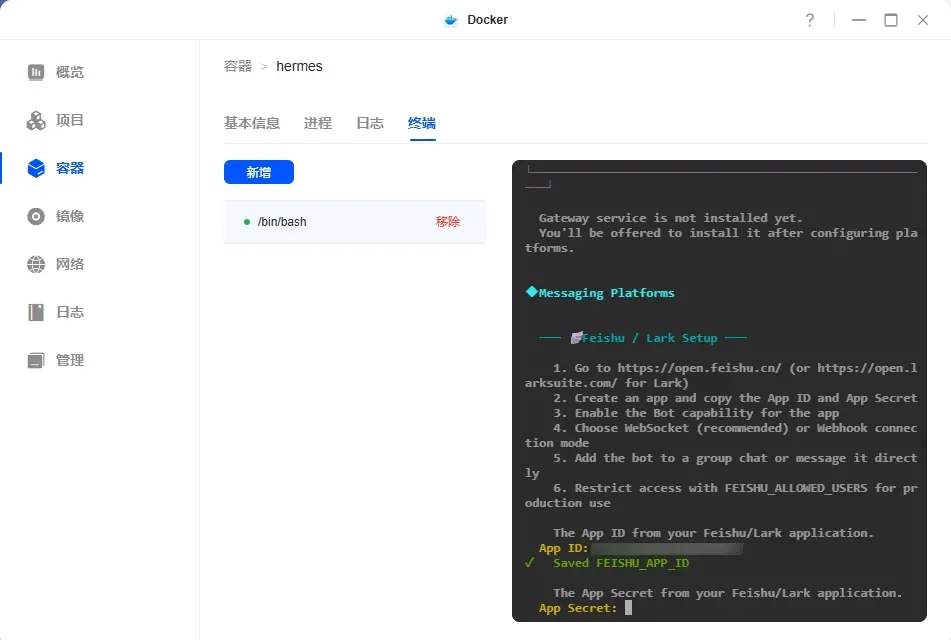
- 输入第二步中获取的 App ID。
- 输入第二步中获取的 App Secret。
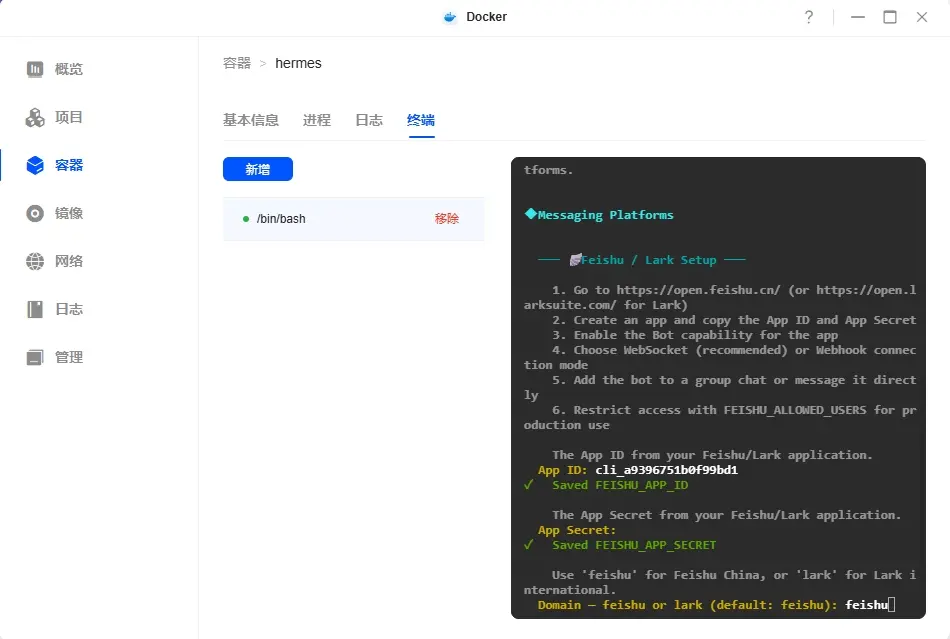
- 提示输入域名时:输入
feishu。
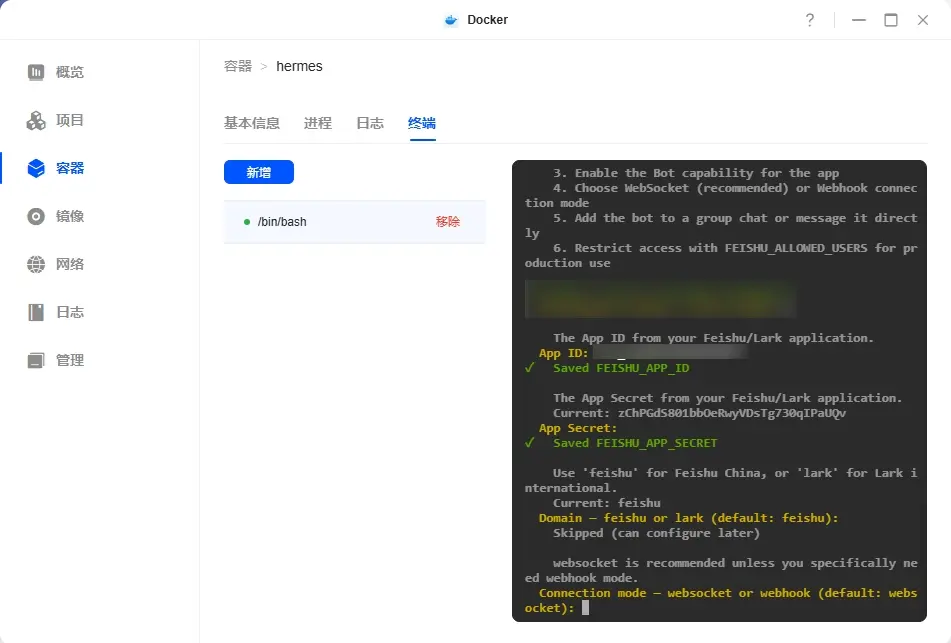
- Connection mode::保持默认选项,直接回车。
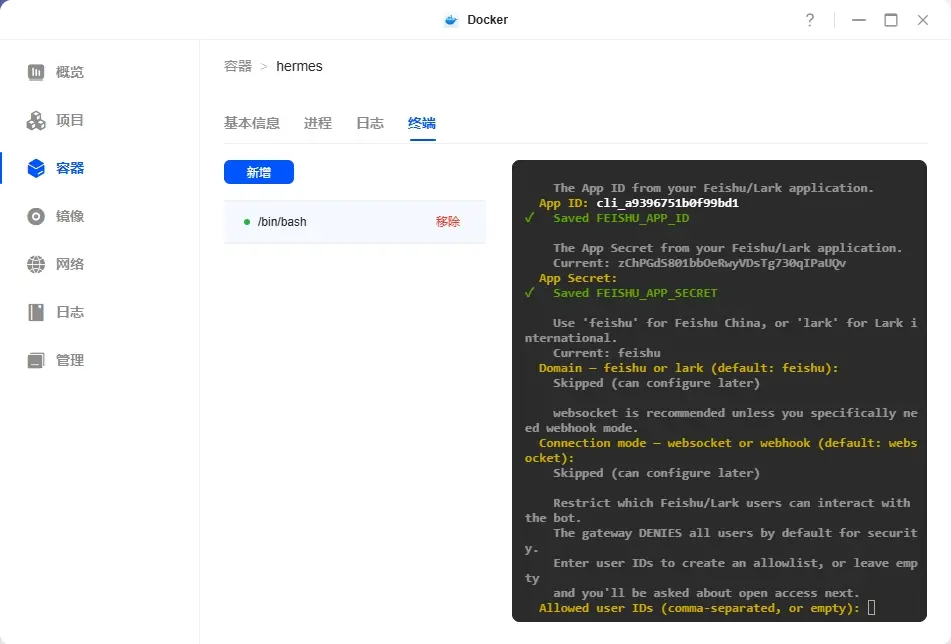
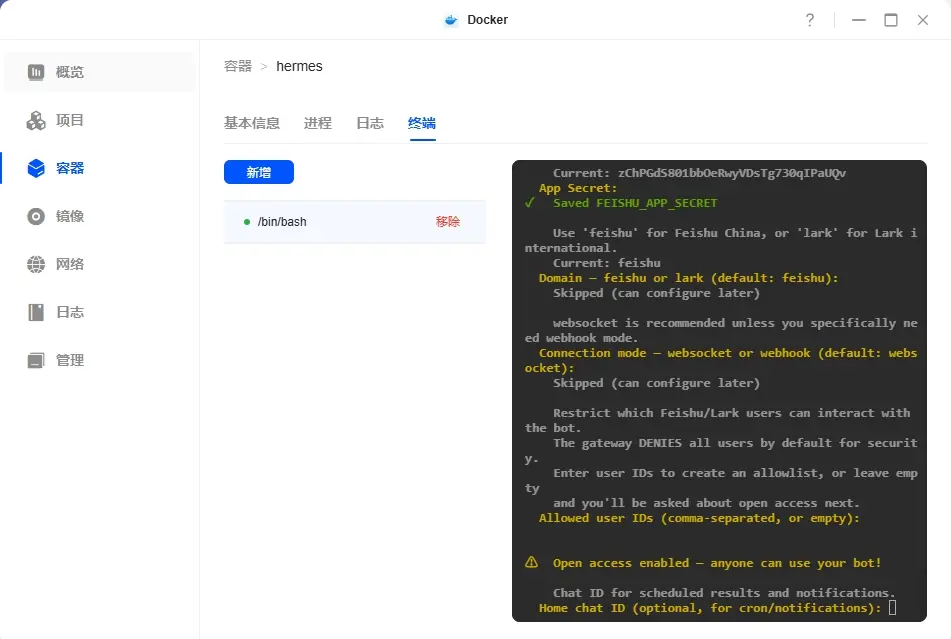
- Allowed user IDs::保持为空,直接回车。
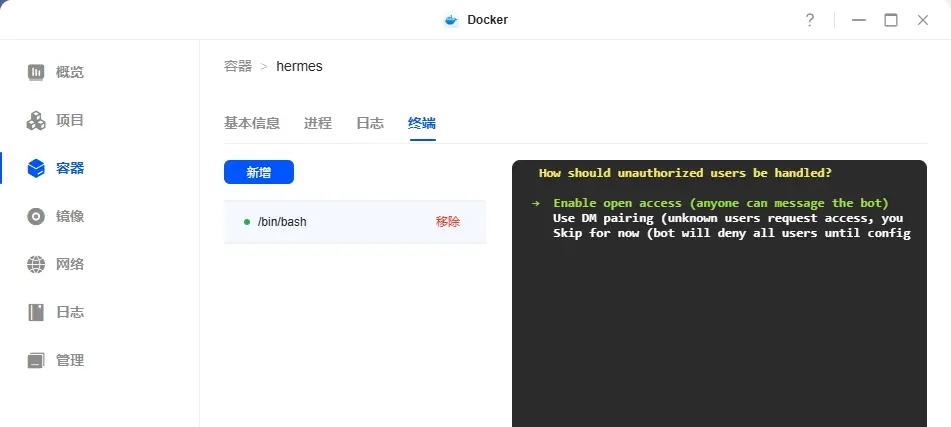
- How should unauthorized users be handled?:选择
Enable open access (anyone can message the bot)。
- Home chat ID::保持为空,直接回车。
- Select a platform to configure::选择
-
当界面返回平台选择菜单时,选择
Done并回车。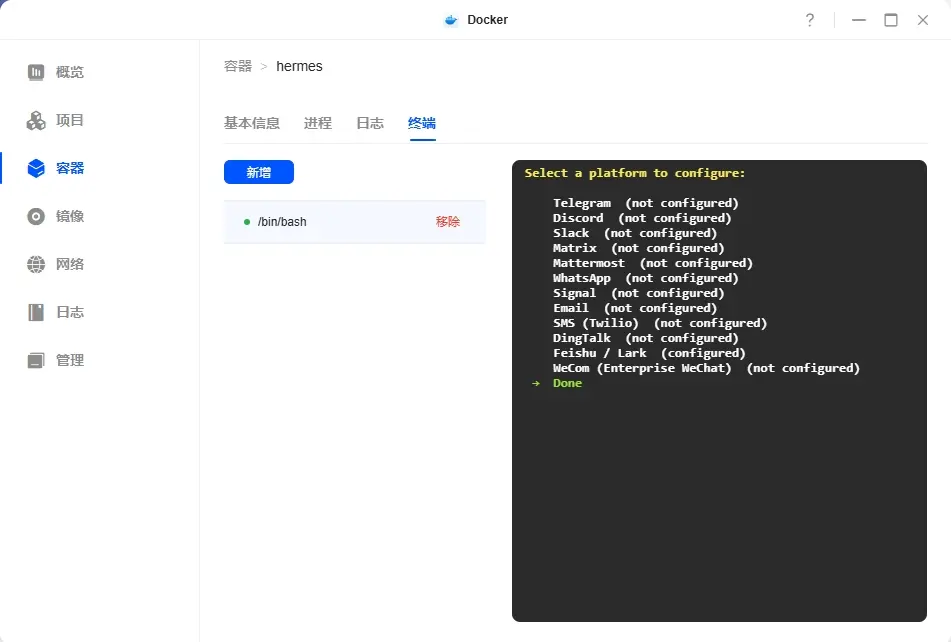
- Install the gateway as a systemd service?:输入
N并回车。
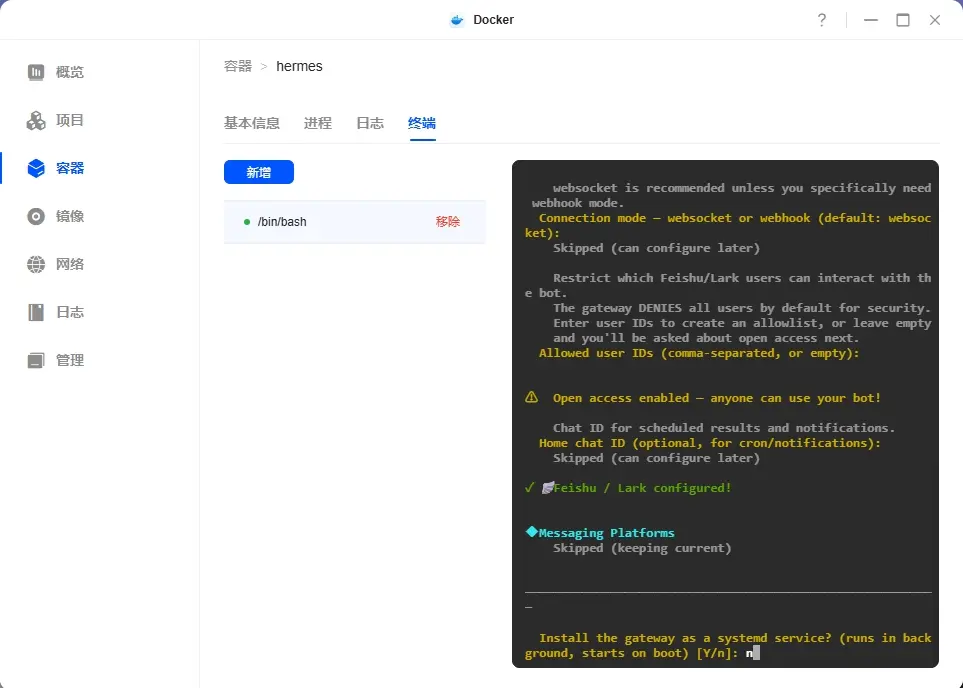
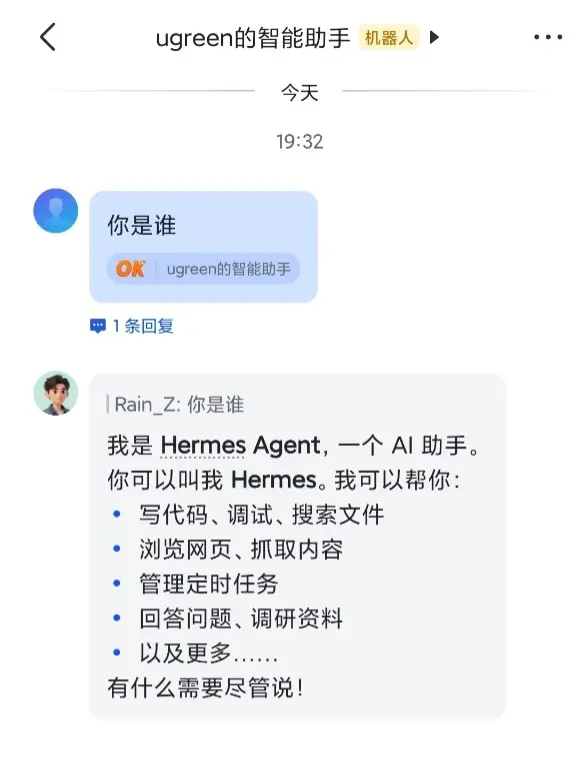
配置结束!此时可打开飞书客户端,在机器人对话框内发送任意指令进行测试。若能正常收到回复,说明飞书接入已全部完成。
常见问题与提示
- 镜像拉取慢或失败:可在绿联Docker → 设置 → 镜像加速中配置国内源。
- API费用控制:Hermes交互较为频繁,建议先用API价格较低的模型(如MiniMax或DeepSeek)进行测试。
- 持久记忆:Hermes的优势在于长期记忆,只要正确映射了
./.hermes目录,即使容器更新,其“人设”和记忆也不会丢失。
本文转载自:绿联NAS私有云,版权归原作者所有,本博客仅以学习目的的传播渠道,不作版权和内容观点阐述,转载时根据场景需要有所改动。


最新评论