
昨天是 ARM 飞牛内测的第二天,原本官方设计的双重校验(社区 UID + 设备 ID)以限定内测用户使用应用商店,但实际情况并未按计划严格生效。随着社区用户的不断试用与分享,更多人发现了替代方法,导致内测门槛被大幅降低。
主要进展与修复内容
- 恩山社区的热心用户发布了修复版 OEC 固件,修复了若干关键问题:
- 修复 Docker 被安装到根目录的问题(避免污染系统盘)
- 解决镜像无法以
host模式运行的问题 - 修复磁力链接无法正常下载的问题
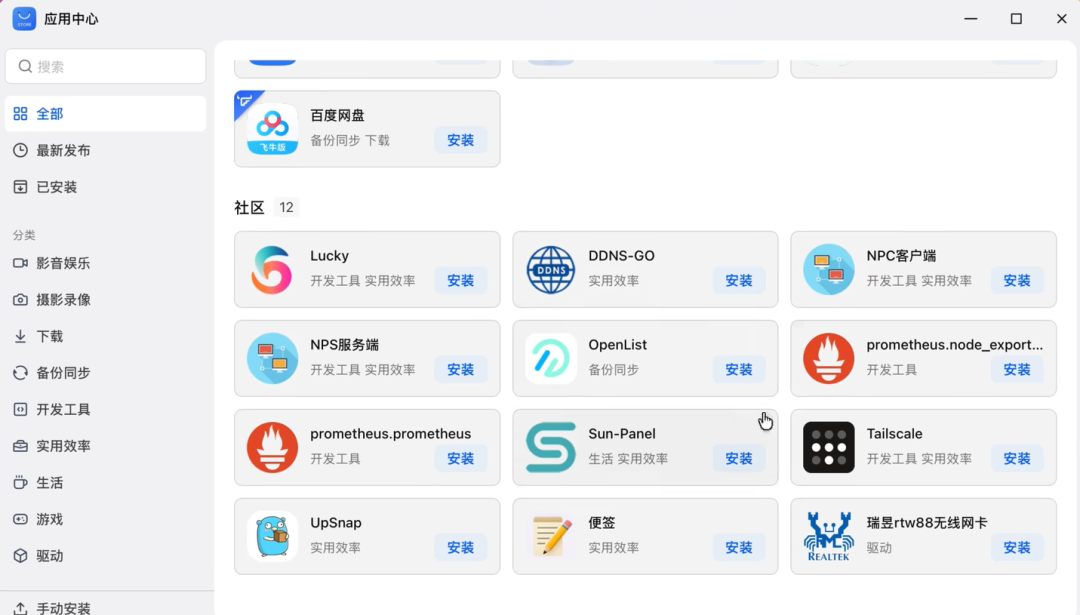
- 此外,社区还分享了影视、相册、百度网盘等
.fpk的手动安装包,用户可以通过应用中心的 FPK 手动安装进行体验。
实用经验与刷机提示
部分用户总结了刷机与启动到 SATA 的实用方法,供准备尝鲜的用户参考:
- 先正常刷入 OEC 官方镜像;
- 用 Rufus 将相同的
.img写入到 SATA 硬盘,然后上电启动; - 进入系统后修改
/boot下的extlinux配置,将启动分区参数由/dev/sda1改为/dev/sda2(有时设备名显示为/dev/mmcblk0p1//dev/mmcblk0p2,按实际设备对应替换); - 如果需要把 SSD 的剩余空间作为存储,建议使用 DiskGenius 等工具在不动
rootfs的前提下对 SATA 分区进行调整,然后扩展出额外分区给存储使用。
注意:把整个大容量 SSD 直接作为系统盘会导致无法划分出独立的存储分区,这是常见的缺点,需要提前规划分区方案。
底层机制与结论
本质上,设备的 boot 流程会检测是否存在 SATA 系统分区,如果检测到会优先从 SATA 启动。因此通过写入 SATA 镜像并调整配置,许多用户可以绕开内测限制直接体验系统和应用。
声明:本文基于社区分享与使用经验整理,包含个人理解与建议,仅供参考。如需操作请提前备份数据并谨慎执行。



最新评论