

本文重点:PodHours 是一个读取 iPhone「健康」导出文件的网页工具,能按每副耳机整理累计聆听时长、聆听日历、常听时段与平均音量。官方强调文件仅在浏览器内解析,不会上传至服务器。
你的 AirPods 用了一两年,总共听了多少小时?平时哪个时段听得最多?音量是否过大?这些数据其实都记录在 iPhone 的「健康」应用里。但直接导出的压缩包内含庞大的 XML 文件,难以直接阅读,而交给第三方服务器分析又涉及健康等敏感个人数据。
今天要介绍的 PodHours,正是近期在社交平台上备受关注的一款工具。它是一个专门用于解析 Apple「健康」导出文件的网页,上传 export.zip 或 export.xml 后,便能按耳机分别列出详细的聆听时长、使用习惯和音量数据。其最大亮点在于本地处理,文件不会离开你的浏览器,安全性有保障。接下来,我将通过实际操作,带你一步步了解它的使用方法。
该页面提供简体中文与英文界面,暂不支持繁体中文,使用前可留意文中的相关提示。
PodHours 是什么?能做什么?

PodHours 的核心功能非常明确:将「健康」应用中的耳机音量记录,整理成一份清晰易读的视觉化报告。根据官网介绍,其主要功能如下:
- 按耳机分开统计:可选择全部耳机或单副耳机,显示累计聆听时长以及首次、最近使用日期。
- 灵活的时间范围:支持查看全部记录、近1年、90天、30天、7天,也支持自定义起止日期。
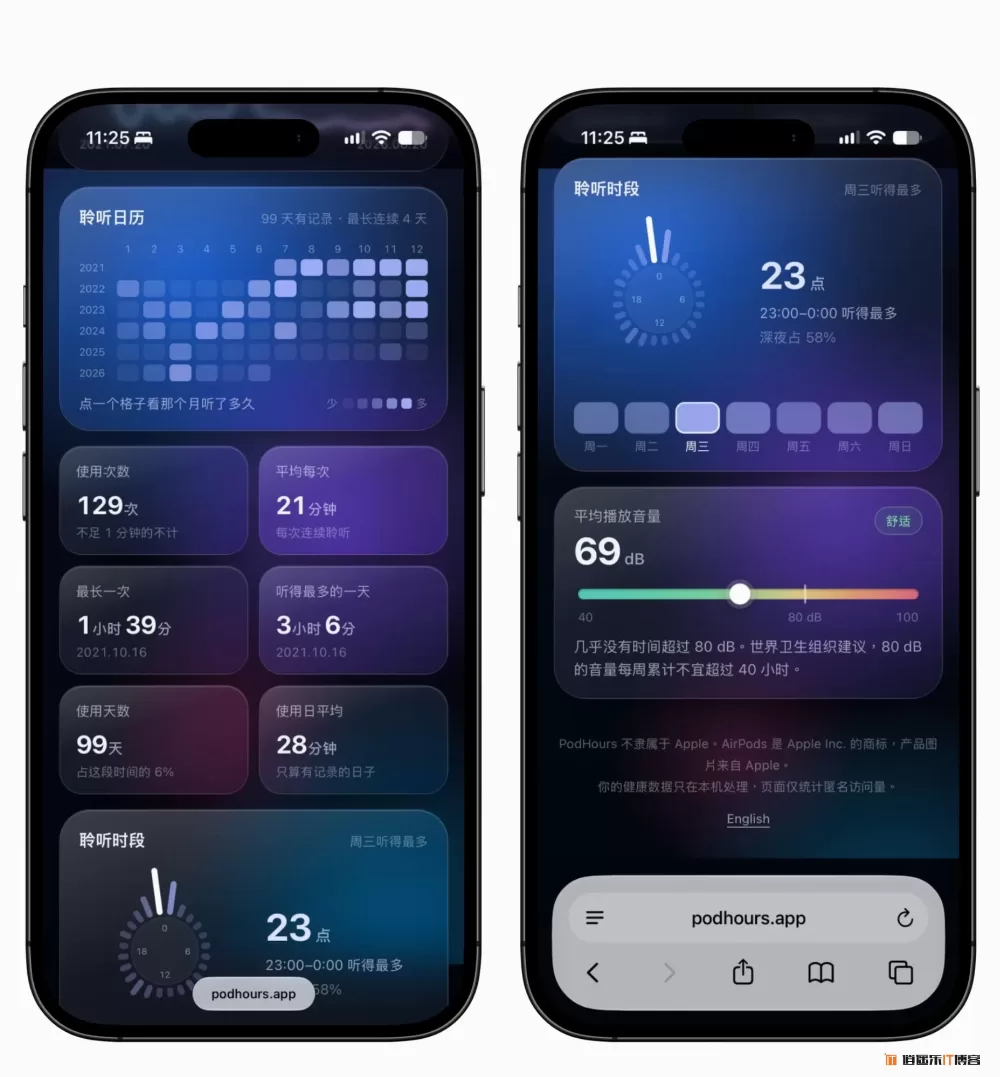
- 聆听日历:以格子图形式展示每日聆听量,全部范围以月为单位。点击格子可查看该月总时长,并会统计有记录的天数和最长连续使用天数。
- 聆听时段分析:统计清晨、上午、中午、下午、晚上、深夜各时段的聆听占比,并分析一周中哪几天听得最多。
- 使用统计:包括使用次数、平均每次时长、单次最长时长以及听得最多的一天(不足1分钟的记录不计入)。
- 平均音量监测:以分贝(dB)显示平均音量,并标出音量超过80 dB(可能损害听力)的时间占比。
- 个性化外观:提供多款网页配色主题,默认每次开启时随机选择。
页面内置了 AirPods 各代、Pro 与 Max 的型号对照表,能识别的耳机会显示对应名称和 Apple 官方产品图,无法识别的则会标记为「未识别的耳机」。此外,如果你在 Windows 上使用 AirPods,可以搭配 AirPodsDesktop 这类工具获得更好的体验。
下表整理了 PodHours 对输入文件、处理方式和使用条件的要求,信息均来源于官网。
| 项目 | 说明 |
|---|---|
| 输入文件 | 从「健康」应用导出的 export.zip 压缩包,或解压后的 export.xml 文件。官网表示可处理几百MB到数GB的导出文件。 |
| 处理位置 | 完全在浏览器本地进行,文件不会上传至任何服务器。 |
| 界面语言 | 简体中文与英文,暂无繁体中文。 |
| 适用耳机 | 根据官网说明,仅 AirPods、Beats 及部分经过认证的耳机才会有详细的音量记录。 |
网站信息
网站标题:PodHours
网站链接:https://podhours.app/
PodHours 使用教程
下面是从导出健康数据到查看完整报告的五步操作指南,帮你快速上手。
第一步:在「健康」应用中导出所有数据
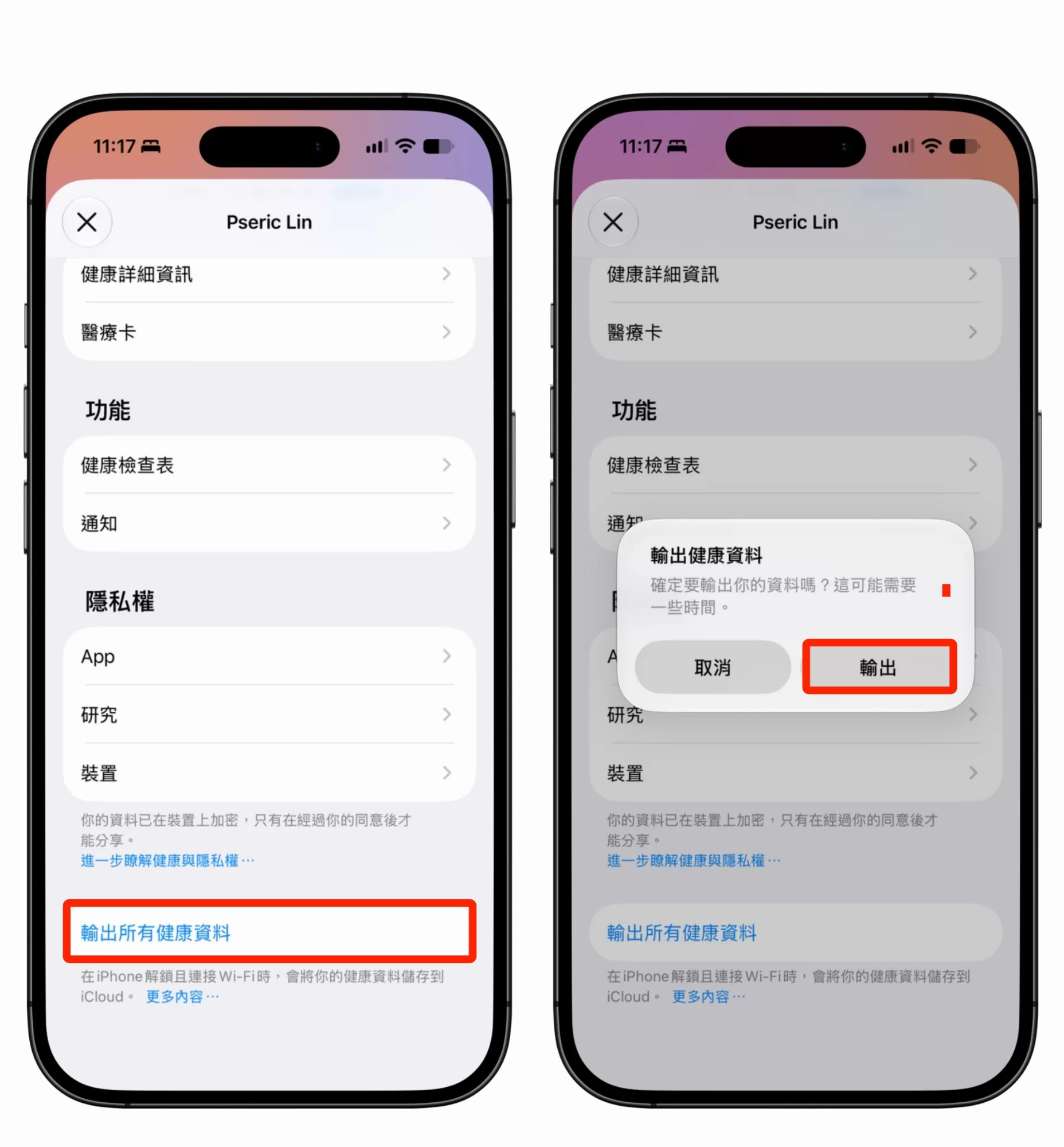
在 iPhone 上打开「健康」App,点击右上角的个人头像,滑动到页面最底部,找到并点击「导出所有健康数据」,在确认弹窗中点击「导出」。请注意,导出过程可能需要几分钟,记录越多、时间越久,文件越大。以一个约90MB的文件为例,导出大约需要3分钟。
第二步:将导出文件保存至「文件」App
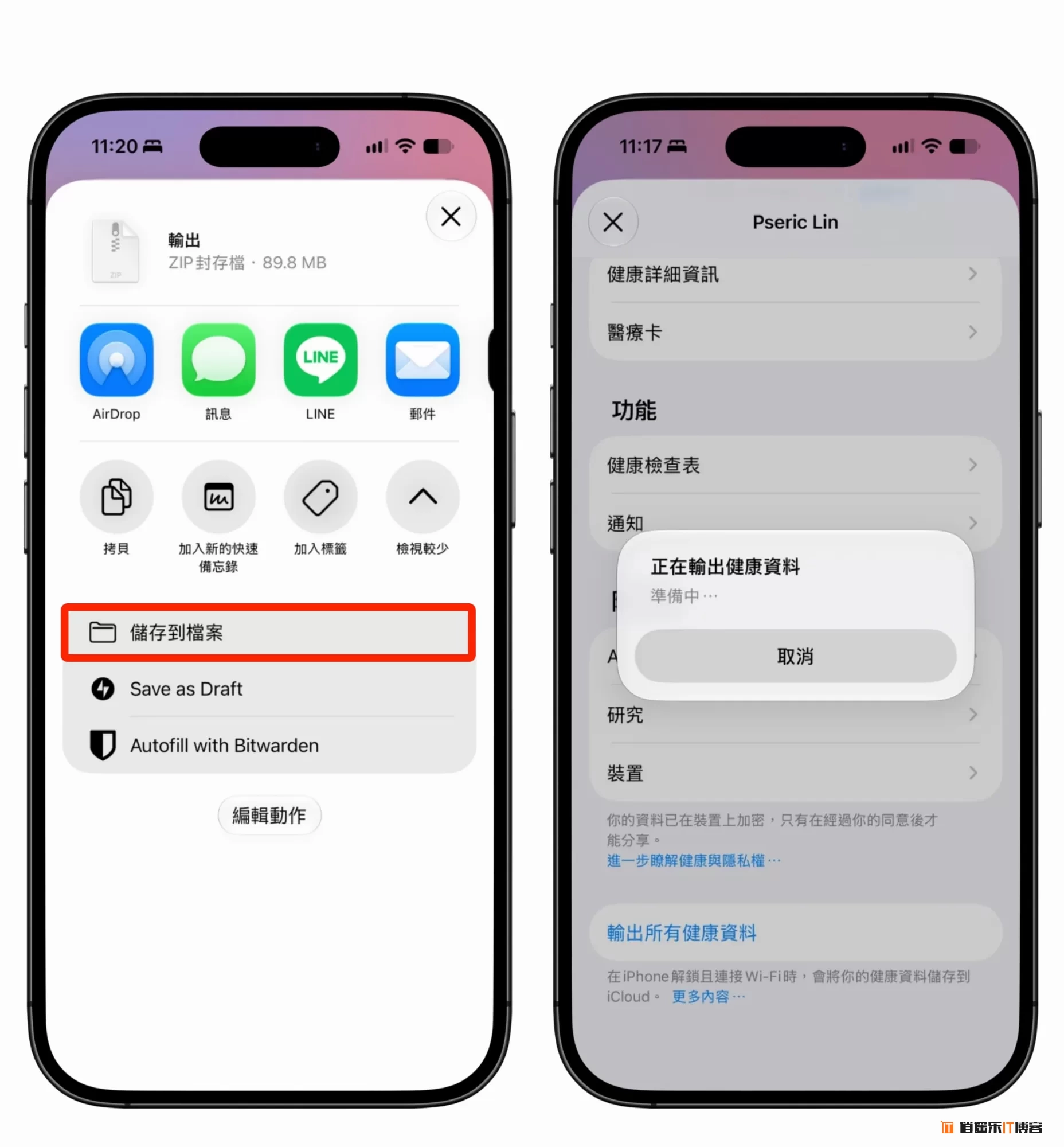
导出完成后,系统会弹出分享菜单。点击「存储到文件」,将生成的健康数据压缩包(通常名为 export.zip)保存到你的 iPhone 本地存储中。
第三步:在 PodHours 网页中选择并解析文件
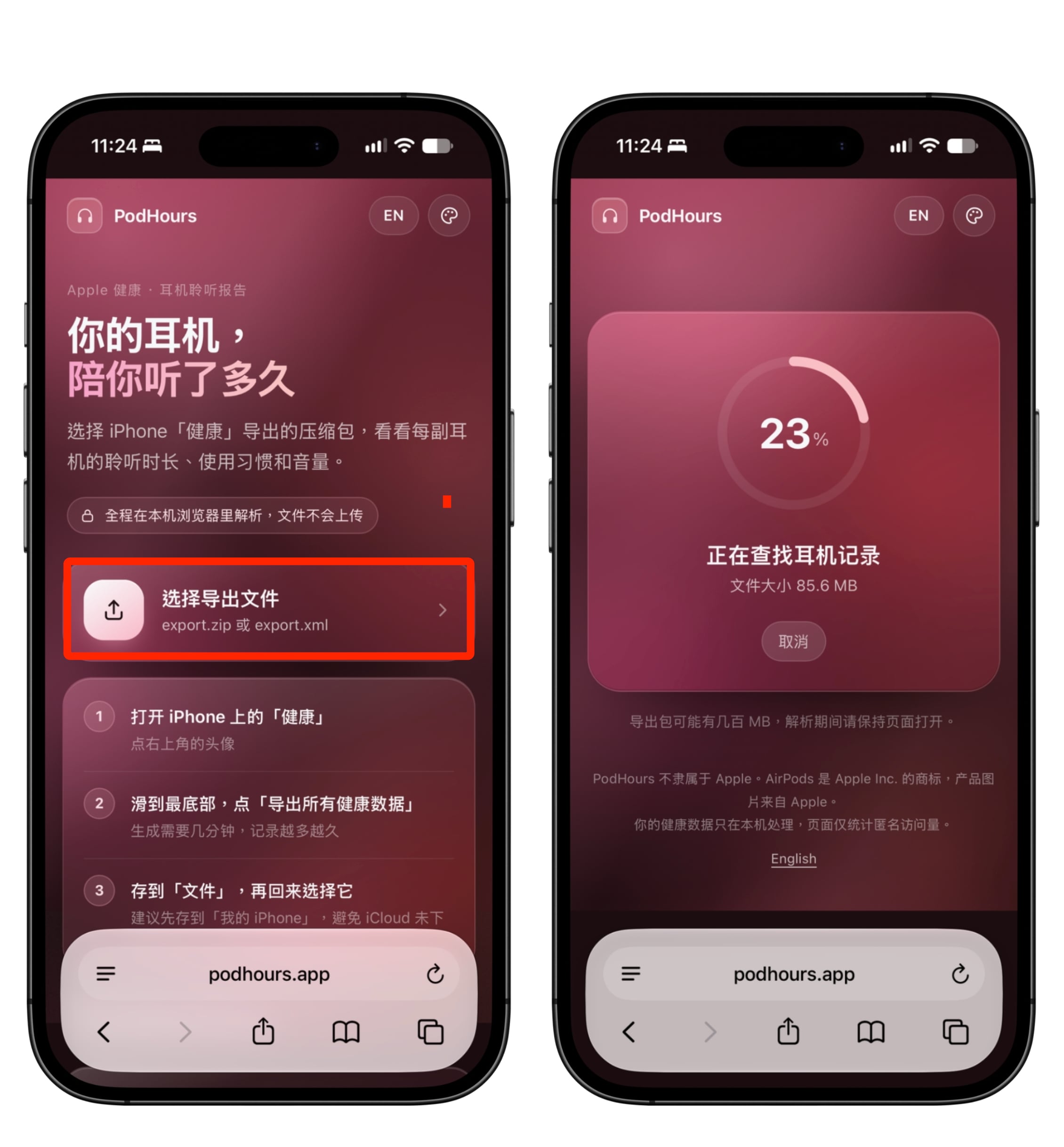
使用 iPhone 的浏览器(Safari 等)访问 PodHours 网站。在首页点击「选择导出文件」按钮,然后从「文件」App 中选择刚才保存的 export.zip 文件。你也可以先解压这个 ZIP 文件,单独选择里面的 export.xml 文件上传。
选择文件后,页面会显示一个圆形进度条,并提示当前处理阶段(如“正在查找耳机记录”)和文件大小。在手机上处理大文件可能需要一两分钟,请保持页面开启,不要关闭或切换。
提示:如果直接上传 ZIP 文件无法解析,官网建议先在「文件」App 中解压,再选择解压出来的 export.xml 文件上传。网页也支持直接将文件拖拽到页面上传。
第四步:查看每副耳机的累计聆听时长
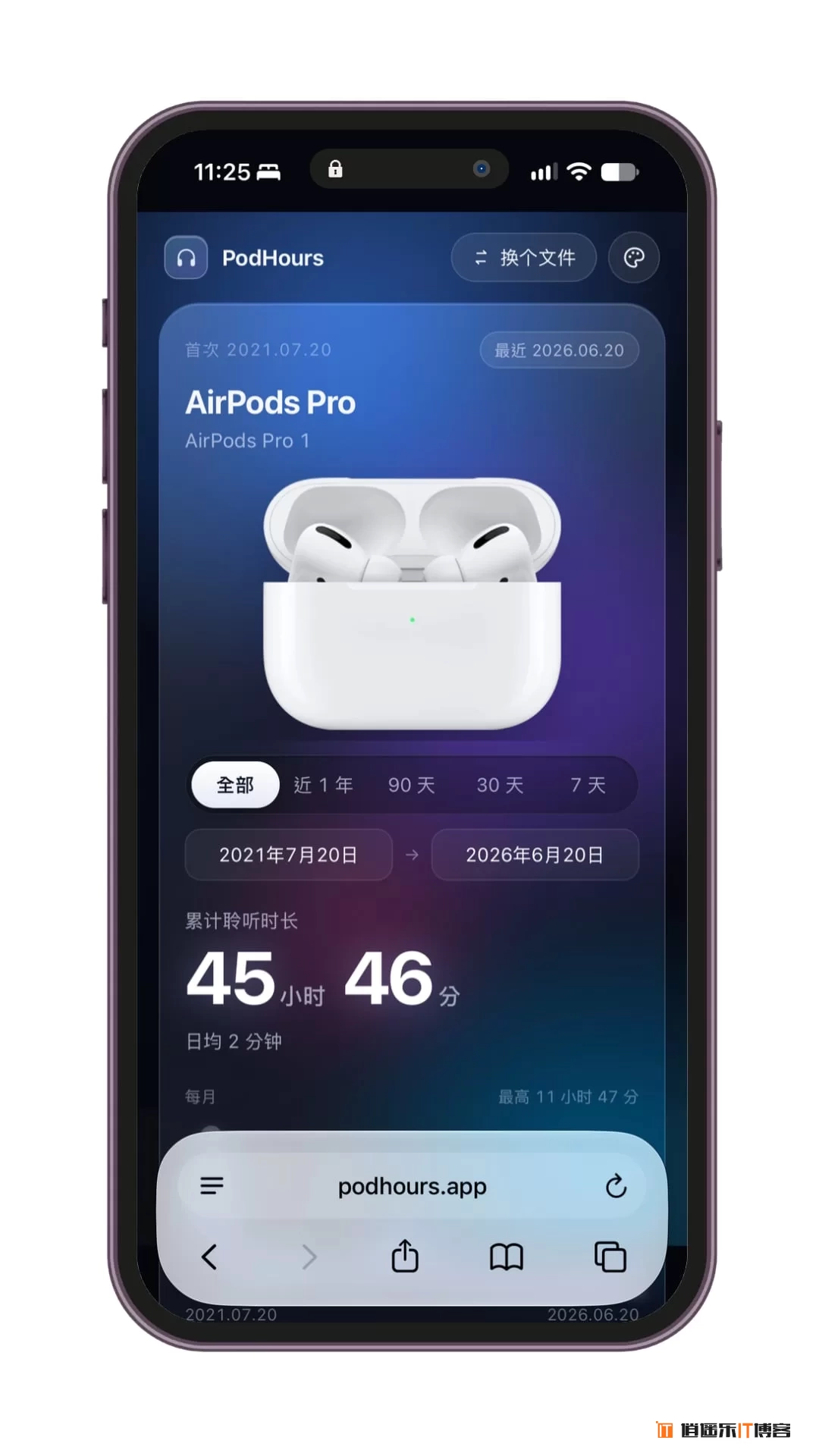
解析完成后,页面会跳转到耳机报告。报告顶部会显示耳机名称、型号、产品图片以及首次与最近使用日期。下方可以切换时间范围(全部、近1年、90天等或自定义)。再往下便是核心数据:累计聆听总时长和日均聆听时长。
第五步:深入分析聆听日历、时段与音量
继续往下滚动,你还会看到“聆听日历”、“使用次数与平均每次”等统计卡片,以及“聆听时段”与“平均播放音量”。完整的聆听日历以月份为单位划分格子,点击任一格子即可查看该月的累计聆听时长;“聆听时段”则会标出你最常使用耳机的时间点和星期几;平均音量以分贝(dB)显示,并附有80 dB的安全参考线说明。
没想到AirPods在健康App里默默记录了这么多数据吧?虽然日常不直接显示,但借助PodHours这样的工具,我们就能轻松读取并可视化这些信息。网上不少网友的累计聆听时间已超过数千小时,耳机依然运作如常,这也让AirPods被戏称为苹果最“耐用”的产品之一——或许弄丢它的概率,远大于把它用坏的概率。
使用前的重要提醒
在开始使用前,有几点需要特别注意:
- 耳机需有记录才能查看:根据官网说明,只有AirPods、Beats及部分经过认证的耳机才会在“健康”App中记录音量数据。如果你的耳机没有出现记录,建议先前往“健康”App的“听力”类别,确认是否存在相关的耳机音量历史记录。
- 导出文件包含全部健康数据:从苹果导出的
export.zip文件包含了你所有的健康数据,而不仅仅是耳机记录。使用完毕后,强烈建议你从“文件”App中将其彻底删除,也不要随意转发给他人,这关系到你的个人隐私安全。 - 大文件处理需要耐心:官网提示,在手机上处理大型健康数据文件可能需要一两分钟。如果遇到内存不足的错误提示,可以尝试改用电脑端的Chrome或Safari浏览器进行操作。
- 理解音量安全标准:报告中提到的80 dB参考线,对应的是世界卫生组织(WHO)与国际电信联盟(ITU)建议的安全聆听标准。对于成人,以80 dB音量计算,建议每周累计聆听时间不超过40小时。你可以据此对照并适时调整自己的收听习惯。
值得一试的三个理由
- 隐私安全有保障:工具方明确表示,所有分析均在浏览器本地完成,查看页面源代码也看不到任何向服务器发送文件数据的网络请求,你的数据不会离开本地。
- 数据呈现直观高效:它将累计聆听时长、聆听日历、常听时段等关键信息整理在同一个简洁的页面中,你无需自己动手解析复杂的XML数据文件。
- 助力培养健康习惯:你可以清晰了解有多少聆听时间超过了80 dB的安全线,从而对照国际标准,科学评估并改善自己的耳机使用习惯。
总的来说,PodHours 是一个既有趣又实用的小工具,它能将苹果设备中沉睡的耳机使用数据“唤醒”,并以清晰直观的方式呈现给你。花几分钟时间,你就能对自己的聆听习惯有一个全新的认识,或许还能为保护听力健康找到更充分的理由。


最新评论